
我的 IP 组件:查看公网 IP、IPv6、运营商和位置
「我的 IP」组件显示你现在的公网 IPv4 / IPv6、国家和城市、运营商、时区、连接协议和 IPv6 是否可用,一键复制,可遮挡后两段。说明数据从哪来、为什么在中国大陆只显示基础信息,以及我们不保存 IP。
「我的 IP」在组件库的「开发者」和「效率工具」分类里(组件库),免费。放在 Notion、起始页或个人主页上,随时看一眼自己现在用的是哪个网络、VPN / 代理有没有生效、IPv6 通不通。
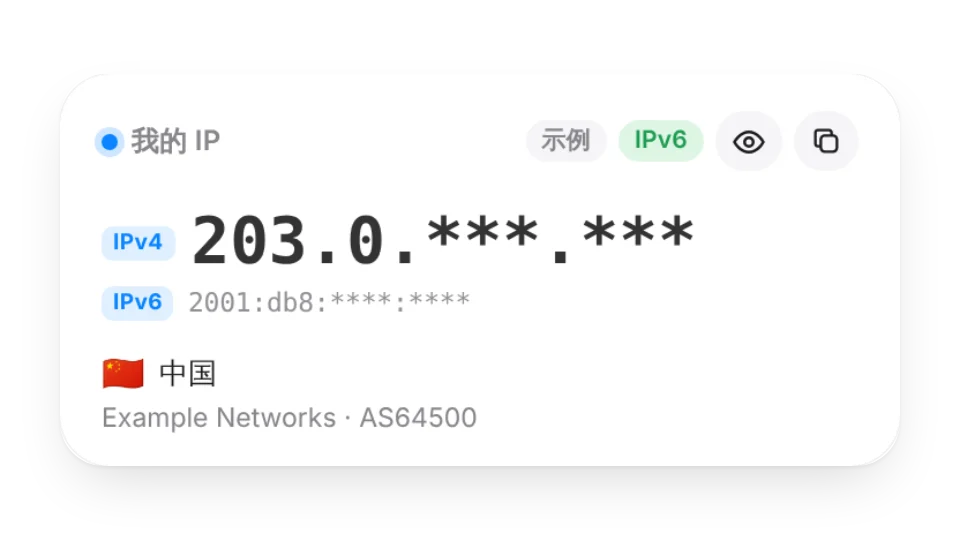
显示什么
| 内容 | 说明 |
|---|---|
| 公网 IP | IPv4 和 / 或 IPv6,旁边的按钮一键复制 |
| 位置 | 国家(国旗 + 名称)、地区和城市(按 IP 推测,不是精确定位) |
| 运营商 | 运营商名称和 ASN(如 AS4134) |
| 时区 | IP 所在地的时区;和这台设备的时区不一样时会提示(常见于开了 VPN) |
| 连接 | HTTP 版本和 TLS 版本,如 HTTP/3 · TLS 1.3 |
| IPv6 | 这台设备现在能不能用 IPv6 访问网络 |
| 到边缘节点 | 到 Cloudflare 节点的往返延迟和节点代码(大尺寸) |
三种尺寸:小(IP + 国家 + 复制按钮)、中(IP + 位置 + 运营商)、大(上表全部)。
遮挡 IP:截图和直播
编辑器里「遮挡 IP」有三个选项:
- 先遮挡,点眼睛显示(默认):显示成
1.2.***.***,点眼睛图标显示完整 IP,城市也一起显示。组件经常出现在截图、录屏和共享屏幕里,所以默认先遮住。 - 始终显示:一直显示完整 IP 和城市。
- 始终遮挡(直播 / 截图):没有眼睛按钮,只显示国家;「复制 IP」仍然可以用(复制的内容不会出现在画面上)。
数据从哪来
- 组件在你的浏览器里向我们的检测节点(Cloudflare)请求一次,Cloudflare 告诉我们这次连接来自哪个 IP、大概在哪、用的哪个运营商。没有用任何第三方 IP 查询服务。
- 同时向本站的 Cloudflare 节点(只有 IPv4)请求一次:检测节点用了 IPv6、本站用了 IPv4,就两个都显示,说明 IPv6 可用;检测节点也用的是 IPv4,就是「未检测到 IPv6」。
- 位置和运营商来自 Cloudflare 的 IP 数据库,可能和你实际所在的城市不一样(尤其是手机网络和企业网络)。
中国大陆:只显示基础信息
检测节点在 Cloudflare 的 workers.dev 域名上,中国大陆的大多数网络打不开。连不上时组件会改用本站的节点,只显示 IPv4、国家和连接协议,并标注「检测节点连不上,只显示基础信息」;城市、运营商、时区和 IPv6 检测这时看不到。
隐私:只给你自己看,不保存
- 只在你的浏览器里显示你自己的 IP,不保存。别人打开同一个嵌入链接,看到的是他们自己的 IP,不是你的。
- 我们不记录、不保存这些信息,也不和账号关联;检测接口为了防止被滥用,只在内存里按分钟计数(不保存 IP 本身),一分钟后清空。详见隐私政策。
- 组件页面本身不含任何 IP,示例图上的地址(
203.0.113.42、2001:db8::)是专门用于文档的示例地址,并标了「示例」。
为什么 AI 不能告诉你「我的 IP」
通过 MCP 连接 让 Claude、ChatGPT 帮你操作组件时,请求是从 AI 服务商的服务器发出的,我们看到的是它们服务器的 IP,不是你的。所以没有做「我的 IP 是多少」这样的 AI 工具;想看自己的 IP,请打开这个组件(AI 可以帮你把它加到页面上)。
最后更新:2026年10月28日