
Notion 图表:把数据库做成会自动更新的图表
连接 Notion 数据库或「我的数据」,生成柱状图、折线 / 面积图、环形图、数字卡片、进度条、热力图和排行榜,复制链接嵌入 Notion。包括字段怎么选、多久更新、免费和 Pro 的区别、老图表。
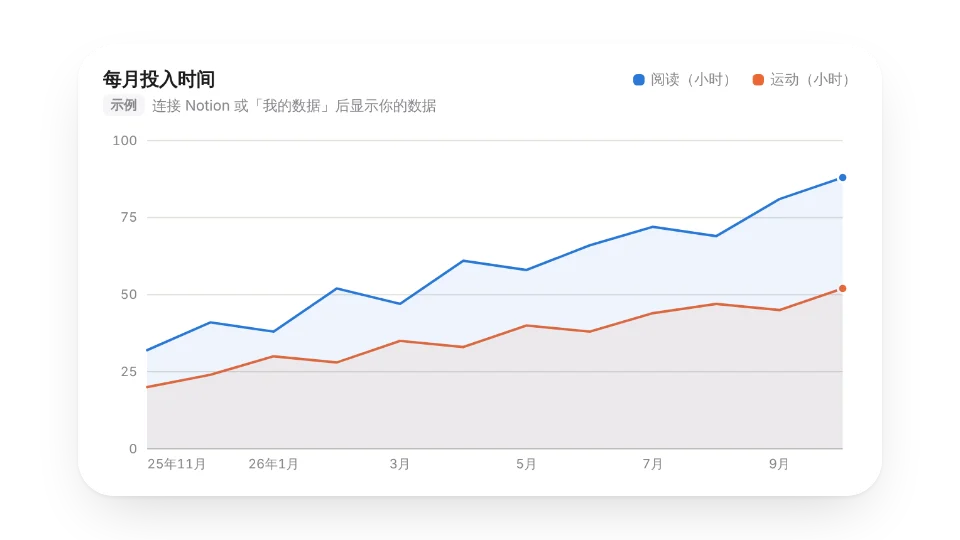
Notion 图表读取你的 Notion 数据库(或「我的数据」里的表),按你选的字段统计后画成图表,复制链接就能嵌入 Notion、个人主页 和 起始页。数据会按固定间隔自动更新。
入口:组件库的 Notion 图表,选一个模板点「使用这个图表」,就会打开图表编辑器。
第一步:连接数据源
- Notion:点「连接 Notion」,在 Notion 的授权页勾选要做成图表的数据库(没勾选的数据库读不到)。以后想加数据库,点编辑器里的「找不到?添加更多数据库」再授权一次。
- 我的数据:直接选一张你在 我的数据 里的表。「我的数据」是按天汇总的:每天一行,有「日期」「记录数」和每个数字字段当天的合计。
第二步:选图表类型
| 类型 | 适合 | 需要的字段 |
|---|---|---|
| 柱状 | 按状态 / 标签 / 负责人比较数量或合计 | 一个分类字段(也可以是日期) |
| 折线、面积 | 看趋势 | 一个日期字段 |
| 环形 | 看占比(最多 6 段,其余并成「其他」) | 一个分类字段 |
| 数字卡片 | 一个大数字,可以和上一期比较 | 可选:一个日期字段(用来分本期 / 上期) |
| 进度条 | 已完成 / 目标 | 一个数字字段 + 目标值 |
| 热力图(Pro) | 像 GitHub 一样按天看一年 | 一个日期字段 |
| 排行榜 | 前几名 + 比例条 | 一个分类字段 |
第三步:选字段
- 分类 / X 轴:按哪个字段分组。多选(Multi-select)字段会拆开计算:一条记录有两个标签,就分别计入两个标签。
- 时间粒度:X 轴是日期时,可以按天 / 周 / 月 / 季度 / 年汇总;「自动」会按日期跨度选。没有数据的日子会补 0,折线不会断。
- 数值:条数,或者对一个数字字段求和 / 平均 / 最小 / 最大。Notion 的公式(Formula)、汇总(Rollup)结果是数字时也能用。
- 分组(Pro):再按一个字段拆成多条线 / 多组柱子,柱状图可以堆叠。最多 8 个系列,多的并成「其他」。
- 筛选:等于、包含、大于、最近 N 天内、已勾选等,最多 8 条,全部满足才计入。
- 排序、只显示前 N 项、时间范围:分类默认按数值从大到小,日期按时间先后。
右边的预览用的是你的真实数据,改任何设置都会马上更新,并且自动保存。
第四步:样式和嵌入
- 配色有 5 套(都检查过色盲可辨识度),也可以自定义主色;深浅色可以跟随系统,或者固定浅色 / 深色(Notion 用深色时建议选「跟随系统」或「深色」)。
- 背景默认透明,放在 Notion 页面里像原生内容;也可以选「卡片」。
- 尺寸:宽屏 16:9、标准 4:3、方形、横条。嵌入后拖动 Notion 里的边框,图表会等比缩放。
- 点「复制」,在 Notion 页面输入
/embed粘贴链接即可。嵌入链接不带语言,访客是英文浏览器就显示英文、日文就显示日文。
多久更新一次
| 项目 | 免费 | Pro |
|---|---|---|
| 图表数量 | 3 个 | 50 个 |
| Notion 数据自动更新 | 每 60 分钟 | 每 15 分钟 |
| 每天手动「立即刷新」 | 3 次 | 20 次 |
| 每个图表读取的行数 | 1,000 行 | 3,000 行 |
| 热力图、分组 / 堆叠 | — | ✓ |
「我的数据」做数据源时每 5 分钟更新。嵌入的图表最多再晚约 2 分钟显示新数据(页面缓存)。Notion 暂时连不上或限流时,图表显示最近一次成功读取的数据,并在标题下写「暂时无法更新」和更新时间。
以前做的图表
2022–2024 年创建的 Notion 图表(基础柱状图、折线图、饼状图、词云图、Echarts 柱状图)链接不变、继续可用,已经换成新的渲染方式(词云图显示为排行榜)。在 我的组件 的「Notion 图表」里点「编辑」可以用新编辑器修改;这些老图表不占免费数量。
常见问题
图表显示「找不到数据源」? 数据库可能被删除、移动到没授权的位置,或者没有在授权页勾选。点「添加更多数据库」重新勾选。
显示「Notion 授权已失效」? 在 Notion 的「设置 → 我的连接」里移除过组件世界,或者 Notion 账号变了。在编辑器里点「连接 Notion」重新授权。
有多个数据源(data source)的 Notion 数据库能用吗? 暂时不支持,会提示「这个数据库暂不支持」。
最后更新:2026年10月15日