
Notion 圖表:把資料庫做成會自動更新的圖表
連線 Notion 資料庫或「我的資料」,生成柱狀圖、折線 / 面積圖、環形圖、數字卡片、進度條、熱力圖和排行榜,複製連結嵌入 Notion。包括欄位怎麼選、多久更新、免費和 Pro 的區別、老圖表。
Notion 圖表讀取你的 Notion 資料庫(或「我的資料」裡的表),按你選的欄位統計後畫成圖表,複製連結就能嵌入 Notion、個人主頁 和 起始頁。資料會按固定間隔自動更新。
入口:組件庫的 Notion 圖表,選一個模板點「使用這個圖表」,就會打開圖表編輯器。
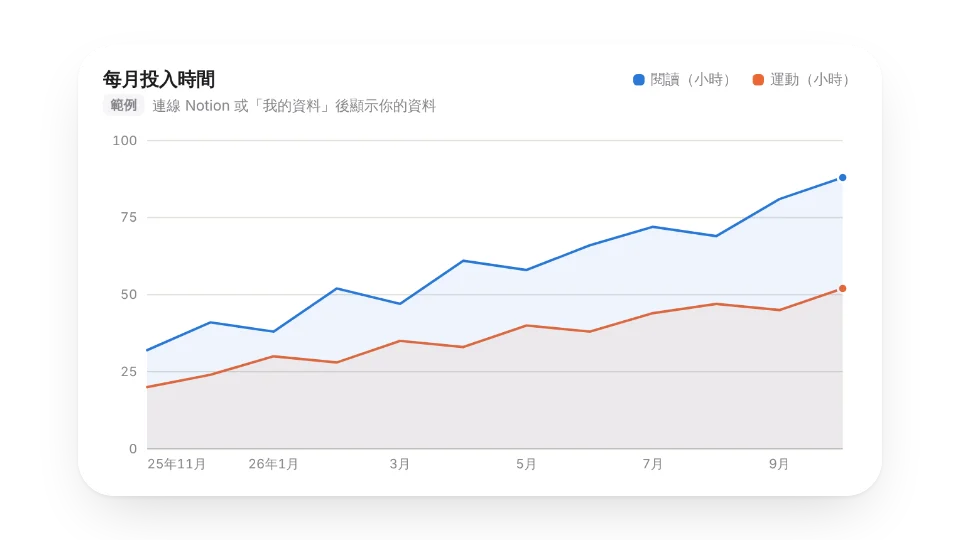
第一步:連線資料來源
- Notion:點「連線 Notion」,在 Notion 的授權頁勾選要做成圖表的資料庫(沒勾選的資料庫讀不到)。以後想加資料庫,點編輯器裡的「找不到?新增更多資料庫」再授權一次。
- 我的資料:直接選一張你在 我的資料 裡的表。「我的資料」是按天匯總的:每天一行,有「日期」「記錄數」和每個數字欄位當天的合計。
第二步:選圖表類型
| 類型 | 適合 | 需要的欄位 |
|---|---|---|
| 柱狀 | 按狀態 / 標籤 / 負責人比較數量或合計 | 一個分類欄位(也可以是日期) |
| 折線、面積 | 看趨勢 | 一個日期欄位 |
| 環形 | 看佔比(最多 6 段,其餘並成「其他」) | 一個分類欄位 |
| 數字卡片 | 一個大數字,可以和上一期比較 | 可選:一個日期欄位(用來分本期 / 上期) |
| 進度條 | 已完成 / 目標 | 一個數字欄位 + 目標值 |
| 熱力圖(Pro) | 像 GitHub 一樣按天看一年 | 一個日期欄位 |
| 排行榜 | 前幾名 + 比例條 | 一個分類欄位 |
第三步:選欄位
- 分類 / X 軸:按哪個欄位分組。多選(Multi-select)欄位會拆開計算:一條記錄有兩個標籤,就分別計入兩個標籤。
- 時間粒度:X 軸是日期時,可以按天 / 周 / 月 / 季度 / 年匯總;「自動」會按日期跨度選。沒有資料的日子會補 0,折線不會斷。
- 數值:條數,或者對一個數字欄位求和 / 平均 / 最小 / 最大。Notion 的公式(Formula)、匯總(Rollup)結果是數字時也能用。
- 分組(Pro):再按一個欄位拆成多條線 / 多組柱子,柱狀圖可以堆疊。最多 8 個系列,多的並成「其他」。
- 篩選:等於、包含、大於、最近 N 天內、已勾選等,最多 8 條,全部滿足才計入。
- 排序、只顯示前 N 項、時間範圍:分類預設按數值從大到小,日期按時間先後。
右邊的預覽用的是你的真實資料,改任何設定都會馬上更新,並且自動儲存。
第四步:樣式和嵌入
- 配色有 5 套(都檢查過色盲可辨識度),也可以自訂主色;深淺色可以跟隨系統,或者固定淺色 / 深色(Notion 用深色時建議選「跟隨系統」或「深色」)。
- 背景預設透明,放在 Notion 頁面裡像原生內容;也可以選「卡片」。
- 尺寸:寬屏 16:9、標準 4:3、方形、橫條。嵌入後拖動 Notion 裡的邊框,圖表會等比縮放。
- 點「複製」,在 Notion 頁面輸入
/embed貼上連結即可。嵌入連結不帶語言,訪客是英文瀏覽器就顯示英文、日文就顯示日文。
多久更新一次
| 項目 | 免費 | Pro |
|---|---|---|
| 圖表數量 | 3 個 | 50 個 |
| Notion 資料自動更新 | 每 60 分鐘 | 每 15 分鐘 |
| 每天手動「立即重新整理」 | 3 次 | 20 次 |
| 每個圖表讀取的行數 | 1,000 行 | 3,000 行 |
| 熱力圖、分組 / 堆疊 | — | ✓ |
「我的資料」做資料來源時每 5 分鐘更新。嵌入的圖表最多再晚約 2 分鐘顯示新資料(頁面快取)。Notion 暫時連不上或限流時,圖表顯示最近一次成功讀取的資料,並在標題下寫「暫時無法更新」和更新時間。
以前做的圖表
2022–2024 年建立的 Notion 圖表(基礎柱狀圖、折線圖、餅狀圖、詞雲圖、Echarts 柱狀圖)連結不變、繼續可用,已經換成新的渲染方式(詞雲圖顯示為排行榜)。在 我的組件 的「Notion 圖表」裡點「編輯」可以用新編輯器修改;這些老圖表不佔免費數量。
常見問題
圖表顯示「找不到資料來源」? 資料庫可能被刪除、移動到沒授權的位置,或者沒有在授權頁勾選。點「新增更多資料庫」重新勾選。
顯示「Notion 授權已失效」? 在 Notion 的「設定 → 我的連線」裡移除過組件世界,或者 Notion 帳號變了。在編輯器裡點「連線 Notion」重新授權。
有多個資料來源(data source)的 Notion 資料庫能用嗎? 暫時不支援,會提示「這個資料庫暫不支援」。
最後更新:2026年10月15日