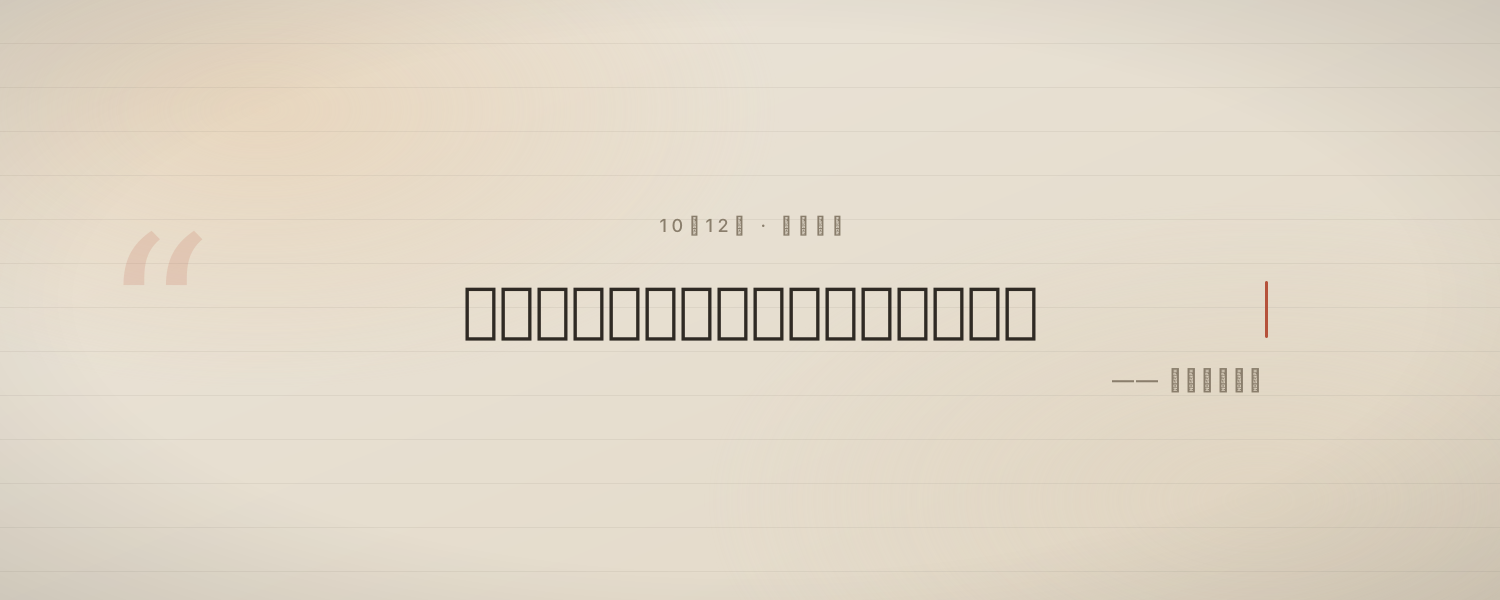
在首頁或日記頁放一句每天都會換的話,是給頁面加點溫度的簡單辦法。「每日一句古詩詞」每天一句經典詩詞,「詞霸每日一句英語」每天一個英文好句,順便練練英語。
想放在頁面頂部的話,「每日一句」動態封面會用打字機效果寫出當天的名言和作者,約 60 句中文、60 句英文按日期輪換。
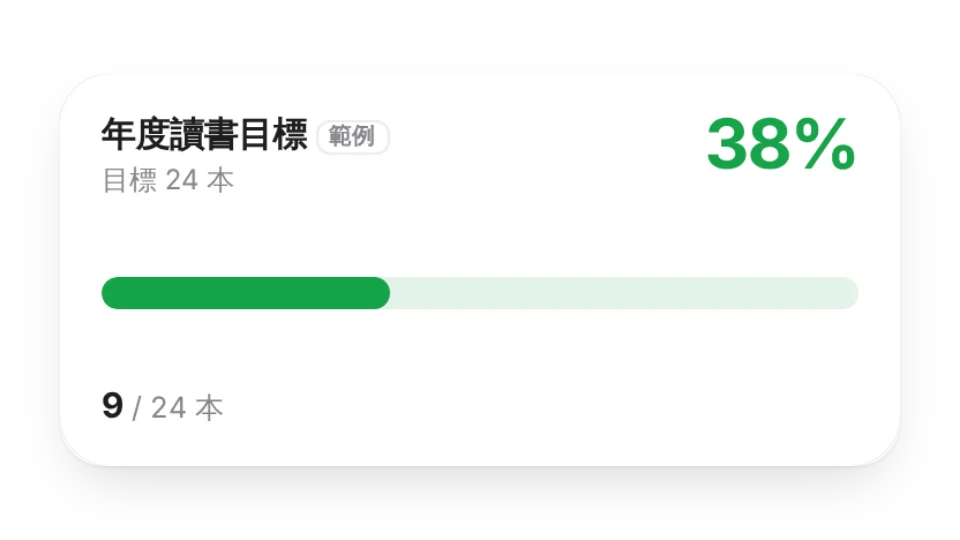 進度追蹤一個目標的完成進度:條形、圓環或分段樣式,可設截止日期;數字可以手動填,也可以來自「我的資料」(組件上點一下記一筆)或 Notion 資料庫
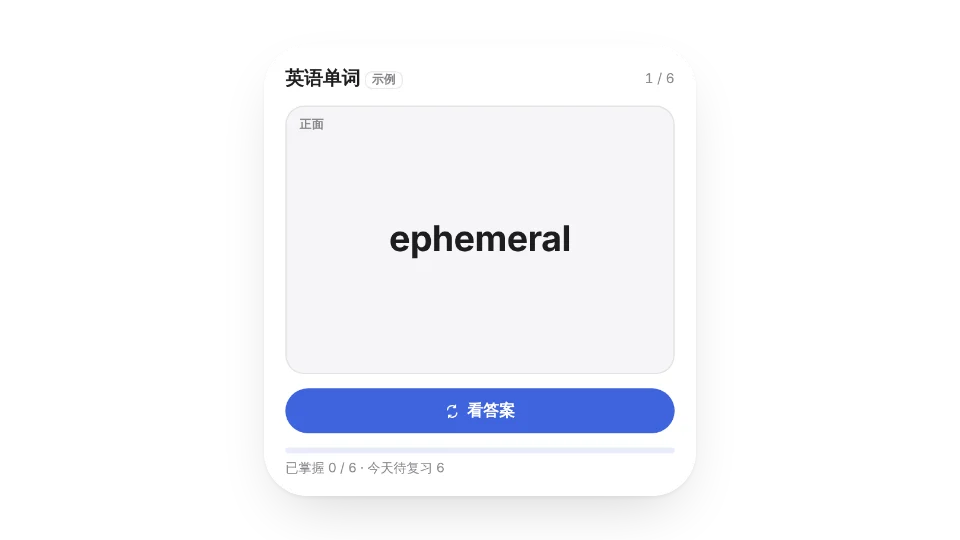 記憶卡片背單字、記公式、複習考點:點一下翻面,按「記住了 / 再來一次」自動安排複習;卡片可以手寫,也可以來自「我的資料」或 Notion 資料庫
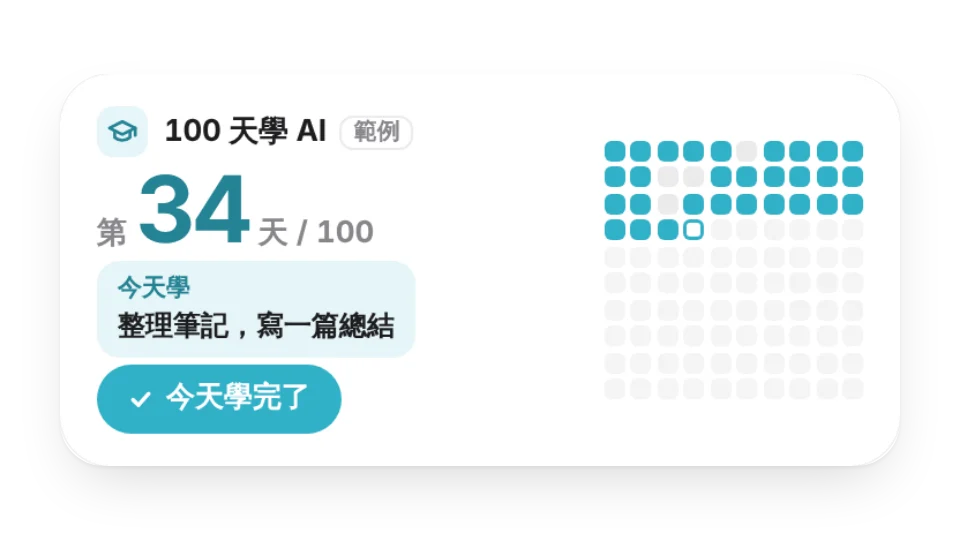 100 天學 AI「100 天學 AI」學習挑戰打卡:今天是第幾天、10×10 格子看哪天學了哪天漏了、連續天數,還能寫一份每天學什麼的計畫;每天點一下就打卡,紀錄儲存在「我的資料」
 每日提示詞技巧每天一條寫提示詞的實用技巧:說清目標、給例子、指定格式、讓它先提問……講清為什麼有用,大尺寸還有「改寫前 / 試試這樣寫」對照;可以只看程式、寫作或分析類
 每日 AI 術語每天學一個 AI 常用術語:Token、RAG、Agent、MCP、微調、量化……英文原詞加一兩句話講清楚,大尺寸還有例子;可以只看某一類或固定顯示一個
 arXiv 最新論文arXiv 上 AI 領域最新提交的論文:可選人工智慧、NLP、機器學習、電腦視覺等分類,還能依關鍵字篩選,顯示標題、作者和提交時間,點一下開啟論文頁
 每日書摘把讀書時摘抄的句子放進來,每天換一條:書名、作者、頁碼一起顯示,紙張質感的襯線排版
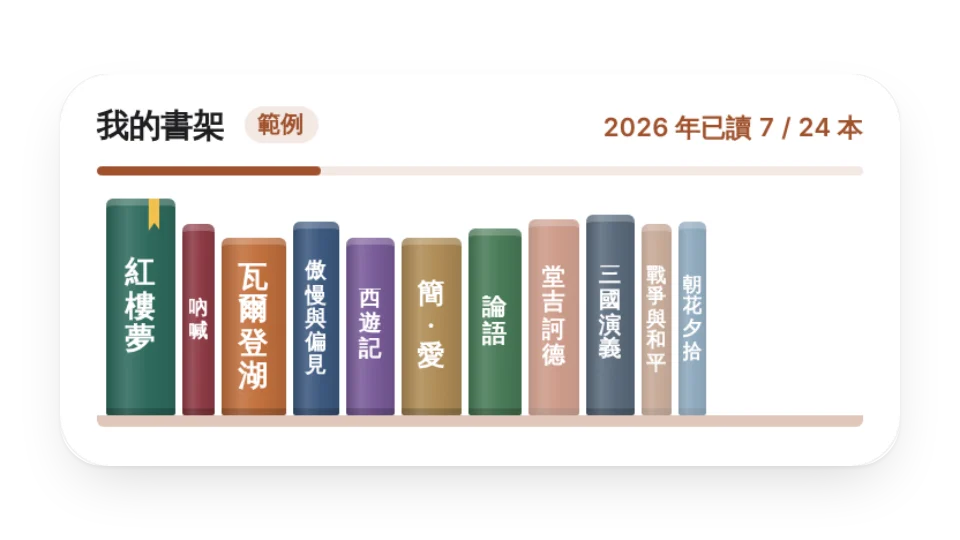 書架牆把讀完、在讀、想讀的書排成一面書架,可以上傳自己拍的封面;頂部顯示今年讀了幾本和年度閱讀目標
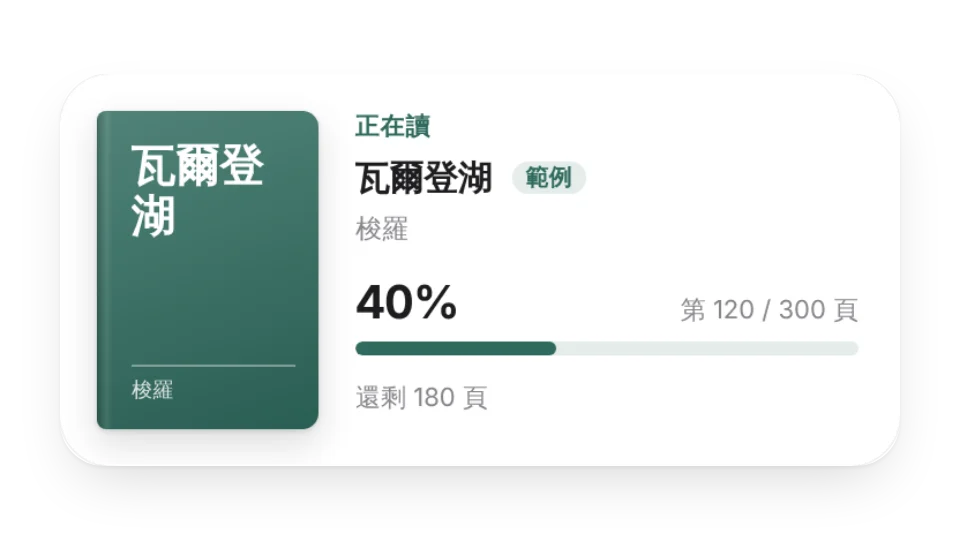 在讀進度正在讀的書:封面、讀到第幾頁、進度條和預計讀完的日期;可以在編輯器裡填頁數,也可以連「我的資料」後點 +10 頁直接記錄
 每日一句古詩詞每日自動切換一句經典古詩詞
 詞霸每日一句英語每日一句經典英文,逐步提升你的英文水平!
點卡片進入詳情,再點「建立組件」。需要登入,用郵箱收一個驗證碼就能註冊。
在編輯器裡改文字、顏色、尺寸等選項,右側預覽會實時變化。
點「複製連結」,在 Notion 頁面輸入 /embed 並貼上(也可以直接貼上連結後選「嵌入」),拖動邊角調整大小。
幫助文件:嵌入 Notion、Obsidian、FlowUs 和其他平台