
「我的資料」上線:把打卡和記錄變成你自己的資料表
組件世界上線「我的資料」:打卡、計數和日誌存進你自己的資料表,熱力圖、連續天數、一鍵匯出;冥想記錄、習慣熱力圖、追星每日打卡等組件可以直接寫進表裡。
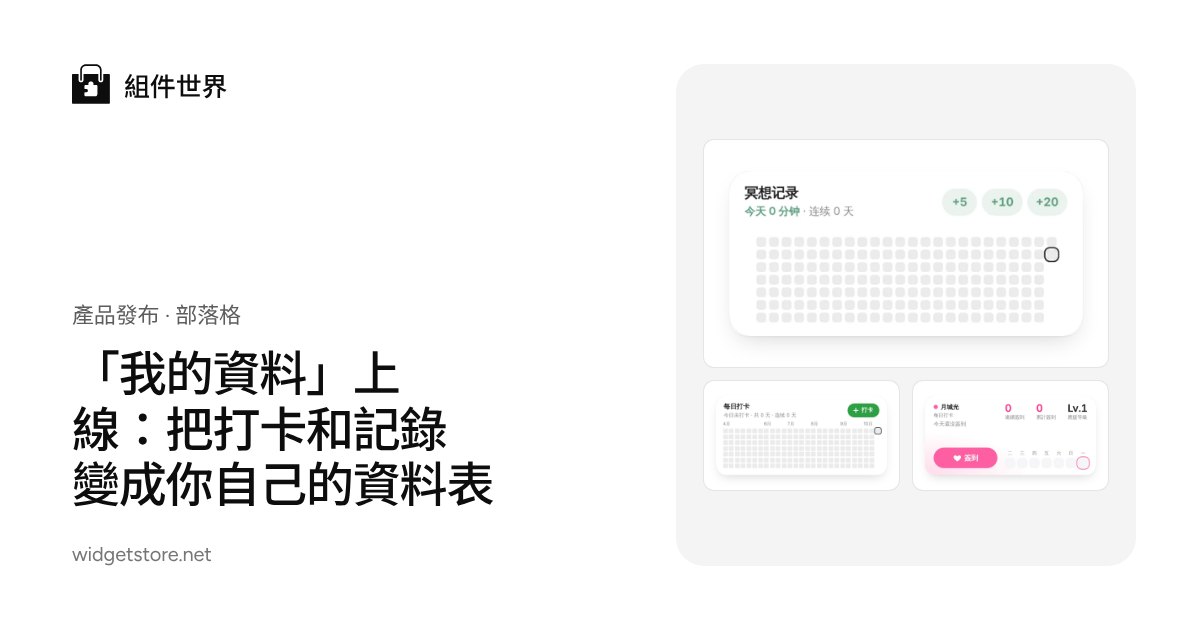
很多人用組件世界的小組件打卡:每天喝水、冥想、背單詞、給本命簽到。過去這些記錄都存在組件裡面——換一個組件、換一個樣式,記錄就留在了舊組件裡;想看看這一年堅持了多少天,也只能一個個組件去翻。
所以我們做了「我的資料」:一個屬於你自己的資料表空間。記錄不再綁在某個組件上,而是存進你帳號下的表裡,組件只是用來「記」和「看」的介面。
能做什麼
打開右上角頭像選單裡的我的資料,點「新建表」,從四個模板開始:
| 模板 | 記錄方式 | 適合 |
|---|---|---|
| 打卡 ✅ | 按天 | 運動、喝水、早睡這類每天的習慣 |
| 計數 🔢 | 按天 | 一天做了幾次:番茄鍾、杯數 |
| 日誌 📓 | 按時間 | 每次一條:閱讀、冥想、練琴的時長 |
| 空白表 📄 | 按天 | 自己設計欄位 |
每張表都有熱力圖、當前連續 / 最長連續天數和近一年的統計;欄位可以自己加(數字、文字、勾選、單選、標籤、連結等);資料隨時可以匯出成 JSON 或 CSV,用 Excel 或 Google 表格打開。
詳細用法見說明中心:我的資料:建表、記錄、統計和匯出。
小組件直接寫進你的表
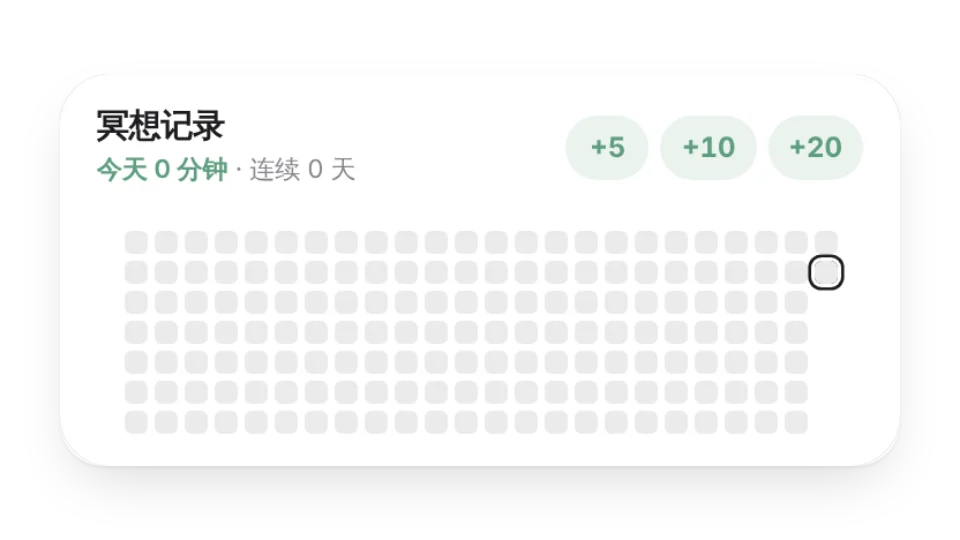
現在冥想記錄、習慣熱力圖和追星每日打卡都可以連線資料表:在編輯器的「資料儲存到哪裡」選「我的資料」,點一下「新建並連線」,之後在 Notion 裡點打卡,記錄就直接寫進你的表。
- 換組件、換設備都不丟;
- 在「我的資料」裡能看到每一條,可以修改、刪除和匯出;
- 組件拿到的是一把只能寫入的密鑰,讀不到你的明細,也刪不了資料。
也正因為記錄存進了「我的資料」、按帳號統一計算用量,追星每日打卡從 10 月 14 日起改為免費(之後新建的這個組件只能用資料表儲存簽到記錄)。
怎麼連線見:資料來源:把組件的記錄存進「我的資料」。
不打開組件世界也能記:打卡連結
每張表都可以生成一個打卡連結:放進 Notion 頁面或手機書籤,打開後點「記一筆」就記錄好了。按天的表會累加到今天那一條,按時間的表每次新增一條。
打卡連結同樣只能寫入、不能讀取;連結泄露了,在設定裡一鍵重置。它還支援 POST 請求,可以接上 iOS 快捷指令這類自動化工具。見:打卡連結。
免費能用多少
「我的資料」免費就能用。為了讓服務長期穩定、不靠漲價維持,每個帳號有清楚的額度:
| 項目 | 免費版 | Pro |
|---|---|---|
| 資料表 | 3 張 | 20 張 |
| 記錄總數 | 15,000 條 | 50,000 條 |
| 每天寫入 | 20 次 | 80 次 |
| 可連線的組件 | 3 個 | 20 個 |
額度用完第二天就恢復;資料不會因為額度或 Pro 到期被刪除,隨時可以匯出。完整說明見:額度與 Pro。
為什麼這樣做
我們希望組件世界不只是「好看的 Notion 小組件」,而是一個你和你的資料一起長大的地方。所以先把最基礎的一步做好:資料屬於你、隨時能帶走,組件只是記錄和查看它的視窗。讓這些資料也能用在起始頁、個人主頁上,是我們接下來努力的方向。
從我的資料開始建第一張表吧;有任何想法,歡迎發郵件到 islaohu@gmail.com 告訴我們。