GitHub 卡片与开发者组件
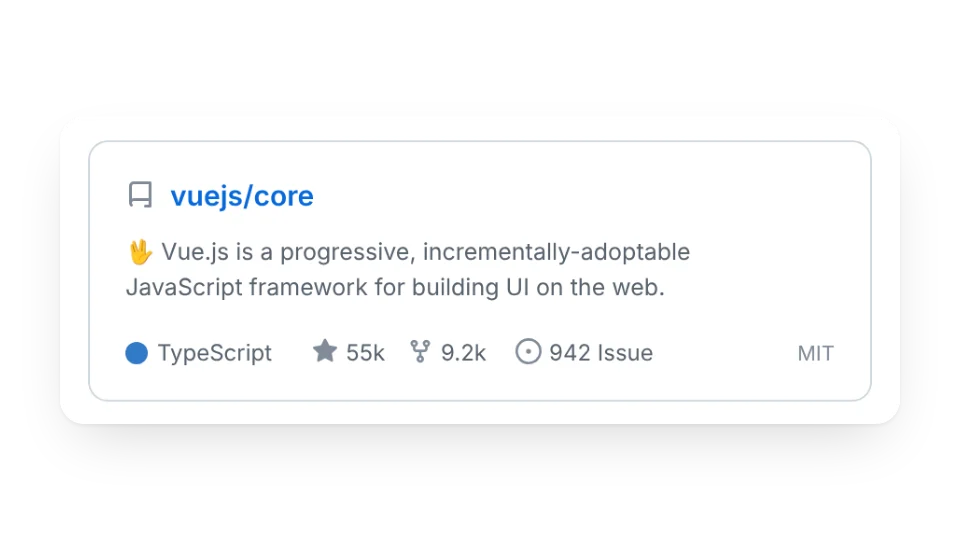
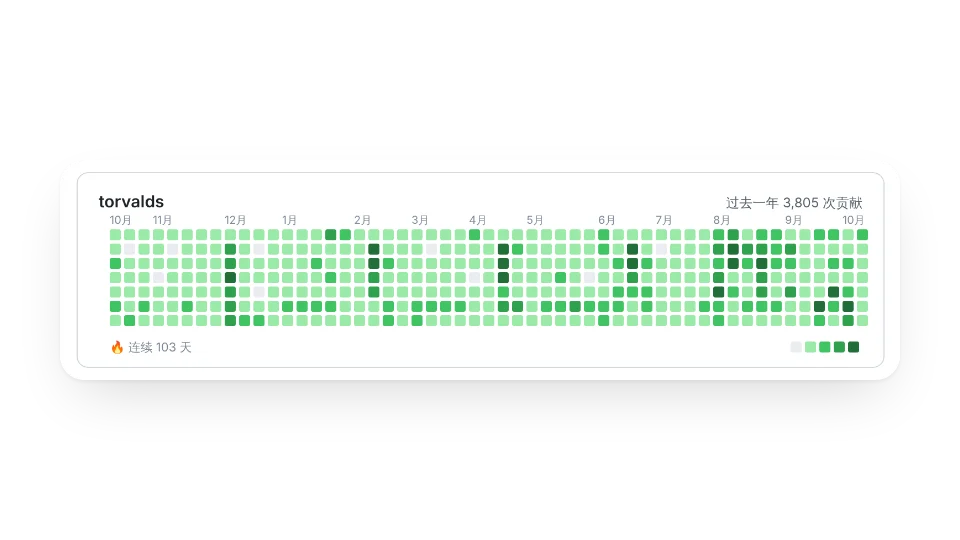
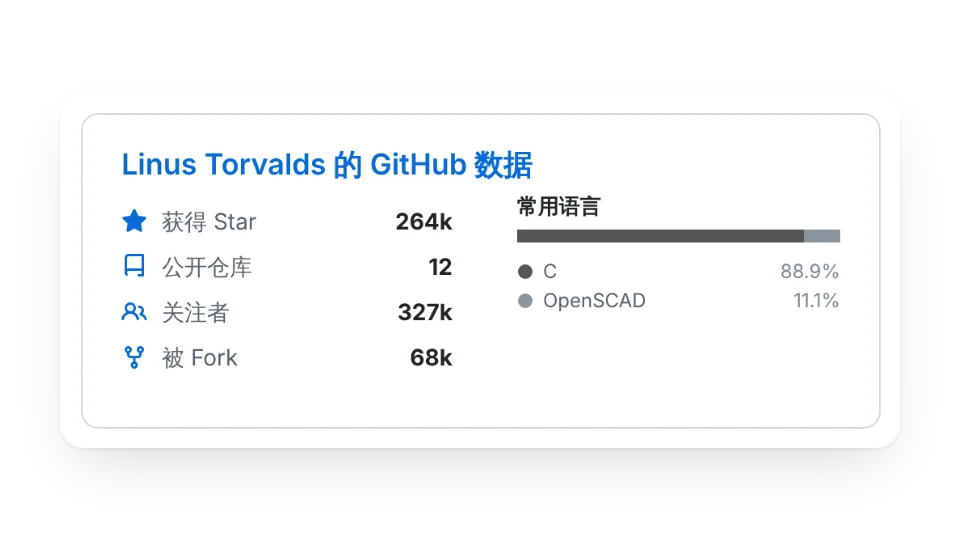
想在 GitHub 个人主页的 README 或 Notion 作品集里展示项目?仓库卡片显示简介、语言、Star 和 Fork 数,贡献热力图显示过去一年的提交和连续天数,统计卡片汇总 Star、仓库数、关注者和常用语言,都能一键复制到 README。
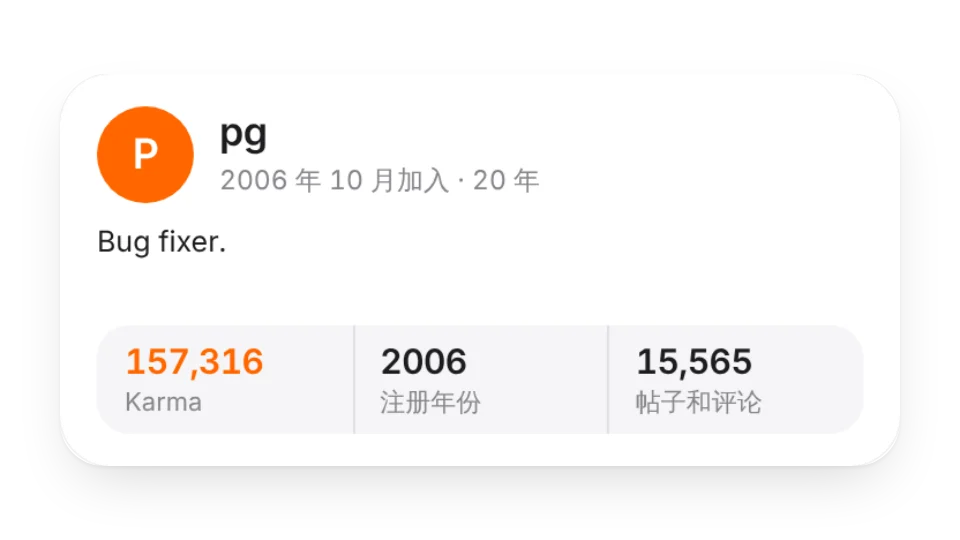
README 顶部可以放动态横幅、打字机标题或技术栈标签,也有「Hi」打招呼贴纸和状态贴纸。另外还有 Hacker News 用户卡片和 Qiita / Zenn / note 名片。
组件(4)
- GitHub 仓库卡片 — 展示仓库简介、语言、Star 与 Fork 数,可一键复制到 README
- GitHub 贡献热力图 — 过去一年的 GitHub 贡献日历、总贡献与连续天数,可一键复制到 README
- GitHub 统计卡片 — 展示 GitHub 账号的 Star、仓库、关注者与常用语言,可一键复制到 README
- HN 用户卡片 — 展示一位 Hacker News 用户的 karma、注册时间、简介和最近的帖子,填用户名即可
动态图标(2)
- 打招呼贴纸 — 一只会挥手的小手配上大大的「Hi / 你好」和你的名字,放在 GitHub README 或 Notion 主页开头热情打个招呼

- 状态贴纸 — 一张会呼吸的状态贴纸:开放求职、正在搬砖、休假中、公开构建中……也能自定义文字和表情,放进 GitHub README 或 Notion 主页
动态封面(3)
- README 头图横幅 — 为 GitHub README 或 Notion 页面做一张会动的头图:渐变流光大标题配一句标语,波浪或漂浮图形缓缓流动,深浅色页面都好看

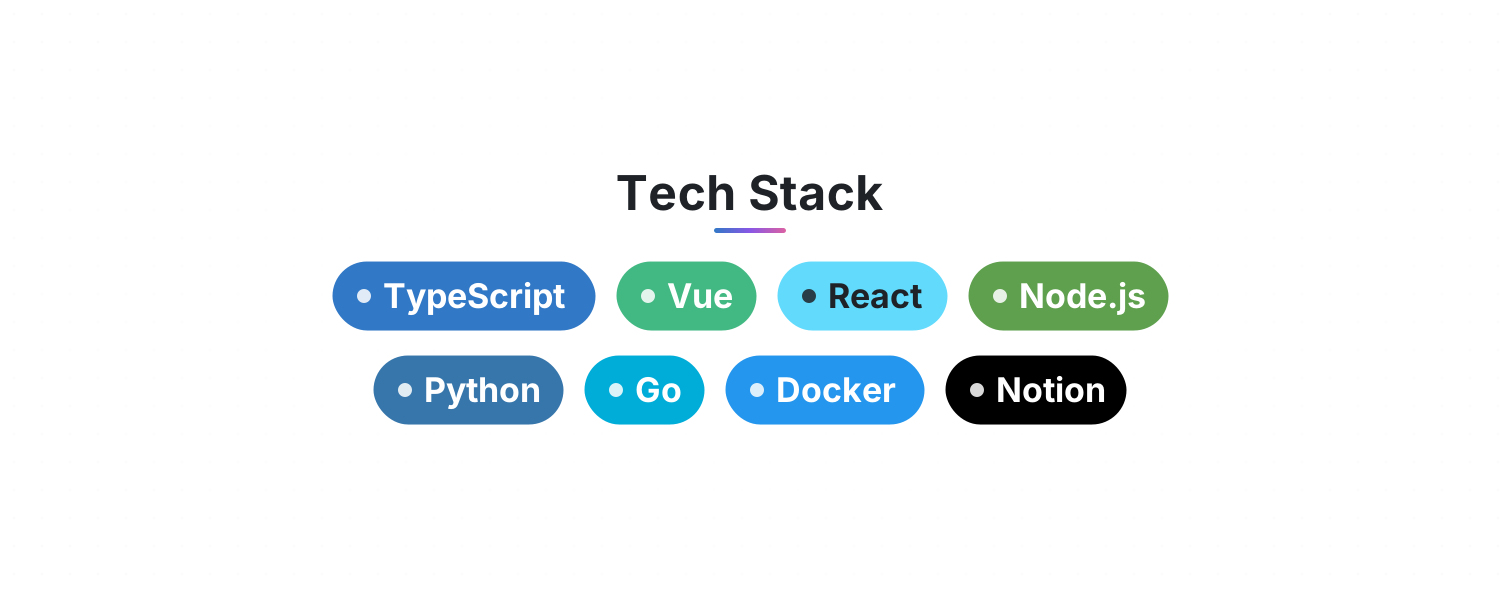
- 技术栈展示 — 输入你会的技术,自动排成一排排带品牌色的圆角标签并轻轻浮动,放在 GitHub README 或 Notion 主页展示你的技术栈
- 打字机标题 — 多行文字像打字机一样逐字打出、停留、删除并循环播放,配闪烁光标,放在 GitHub README 顶部做自我介绍或项目标语

三步放进 Notion
- 选一个组件:点卡片进入详情,再点「创建组件」。需要登录,用邮箱收一个验证码就能注册。
- 按自己的需要设置:在编辑器里改文字、颜色、尺寸等选项,右侧预览会实时变化。
- 复制链接,嵌入 Notion:点「复制链接」,在 Notion 页面输入 /embed 并粘贴(也可以直接粘贴链接后选「嵌入」),拖动边角调整大小。
浏览全部组件
常见问题
为什么 README 里要用图片链接?
GitHub 的 README 不允许嵌入网页(iframe),只能显示图片,所以 GitHub 卡片、横幅这类组件都提供图片链接,直接用 Markdown 图片语法引用即可。
这些组件免费吗?
本页 9 个组件都免费。登录后就能创建,免费账号可创建的数量有上限,Pro 不限。
在 Notion 手机版和桌面版里能显示吗?
能。组件是普通网页嵌入,Notion 网页版、桌面端和手机 App 都会显示,设备需要联网。
组件里的文字是什么语言?深色模式呢?
组件内容会按访客浏览器的语言显示简体中文、繁体中文、英文或日文;大多数组件会跟随系统自动切换浅色 / 深色。
除了 Notion 还能用在哪里?
任何支持嵌入网页的地方都可以,例如 Obsidian、FlowUs、Wolai,或者你自己的网站(用 iframe)。
相关主题
资讯与数据 · 社交媒体 · 文字与介绍封面 · 效率工具
全部主题
