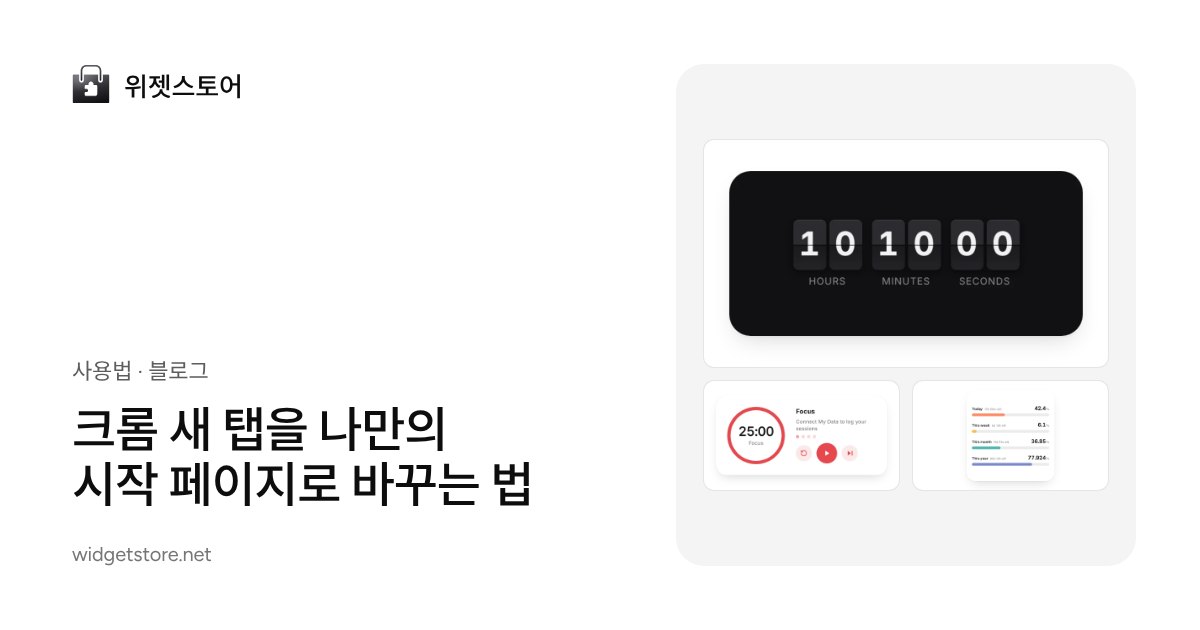
크롬 새 탭을 나만의 시작 페이지로 바꾸는 법
크롬 새 탭을 열 때마다 Naver, 유튜브 같은 즐겨찾기와 위젯, 집중 타이머가 있는 시작 페이지가 보이게 해 보세요. 시작 페이지 만들기부터 확장 프로그램 설치, 북마크 가져오기까지.
크롬에서 새 탭을 열면 검색창과 자주 간 사이트 몇 개가 보여요. 여기에 내가 고른 사이트, 날씨와 시계 위젯, 나중에 읽을 글, 메모, 집중 타이머까지 한 화면에 모을 수 있다면 어떨까요? 위젯스토어의 시작 페이지와 브라우저 확장 프로그램이면 돼요. 이 글에서는 크롬 새 탭을 시작 페이지로 바꾸는 과정을 차례대로 알려 드릴게요.
1. 시작 페이지 만들기
- 위젯스토어에 로그인하고 위쪽 메뉴의 시작 페이지를 여세요. 이메일만 있으면 바로 가입돼요.
- 새 시작 페이지를 누르고 템플릿을 고르세요.
- 추가를 눌러 사이트를 넣으세요. 한국어 화면에서는 Naver, Daum, 카카오, 쿠팡, 유튜브처럼 한국에서 많이 쓰는 사이트가 먼저 보이고, 여러 개를 한꺼번에 누를 수 있어요.
시작 페이지의 검색창은 콘텐츠 지역에 맞춰 기본 검색 엔진이 정해져요. 한국은 Naver가 기본이고, 설정에서 Google이나 Daum으로 바꿀 수 있어요.
2. 위젯과 배경화면으로 꾸미기
- 위젯: 시계, 날씨, 디데이, 습관 트래커처럼 위젯스토어에서 만든 위젯을 타일로 넣을 수 있어요.
- 나중에 읽기와 메모: 읽을 글을 저장해 두고, 짧은 메모를 남겨요.
- 배경화면과 테마: 오늘의 사진, 풍경, 그러데이션, 직접 올린 이미지 중에서 고르고, 카드 스타일과 글꼴까지 바꿀 수 있어요.
3. 크롬 확장 프로그램 설치하기
시작 페이지를 새 탭으로 쓰는 가장 쉬운 방법은 위젯스토어 브라우저 확장 프로그램이에요.
- 확장 프로그램 페이지나 Chrome 웹 스토어에서 'Chrome에 추가'를 누르세요.
- 툴바의 위젯스토어 아이콘을 누르고 로그인하고 연결을 누르세요. 비밀번호를 확장 프로그램에 입력할 필요는 없어요.
- 이제 새 탭을 열 때마다 시작 페이지가 바로 열려요. 기기에 저장해 둔 사본으로 먼저 그리기 때문에 기다림이 없고, 오프라인에서도 마지막 모습을 보여 줘요.
확장 프로그램 화면은 브라우저 언어가 한국어면 한국어로 보여요. 툴바에서는 뽀모도로 타이머, 다음 할 일, 오늘의 습관, 매일 출석 체크, '이 페이지 저장'도 쓸 수 있어요.
4. 크롬 북마크 한 번에 가져오기
쓰던 북마크를 하나하나 옮길 필요는 없어요. 시작 페이지에서 추가 → 북마크 가져오기를 누르면 크롬 북마크를 폴더째 가져와요. 폴더마다 페이지가 하나씩 생기고, 중복은 알아서 건너뛰어요. 확장 프로그램이 없어도 크롬의 북마크 관리자에서 HTML 파일로 내보낸 뒤 올리면 돼요. 자세한 순서는 사이트 추가와 북마크 가져오기에 있어요.
5. 새 탭에 집중 공간 띄우기
새 탭을 열 때 시작 페이지 대신 집중 공간을 보여 줄 수도 있어요. 확장 프로그램 설정에서 '집중 공간'을 고르면 새 탭을 열자마자 뽀모도로 타이머, 배경 소리, 할 일, 습관이 보여요. 공부할 때 딴짓을 줄이는 데 좋아요. 시계와 검색창만 있는 '심플' 모드도 있어요.
휴대폰에서도
Android라면 위젯스토어 앱으로 위젯을 홈 화면에 두고 시작 페이지를 열 수 있어요. 1.2.4부터 앱도 한국어로 나와요. iPhone은 Safari에서 시작 페이지를 열고 '홈 화면에 추가'를 쓰세요.
무료인가요?
시작 페이지, 확장 프로그램, 북마크 가져오기는 무료예요. 무료 플랜은 시작 페이지 1개를 만들 수 있고, 페이지와 사이트 개수에는 제한이 없어요. 시작 페이지를 여러 개 두고 싶다면 Pro를 보세요.
시작 페이지를 만들고 크롬 새 탭을 바꿔 보세요.