GitHub 卡片與開發者組件
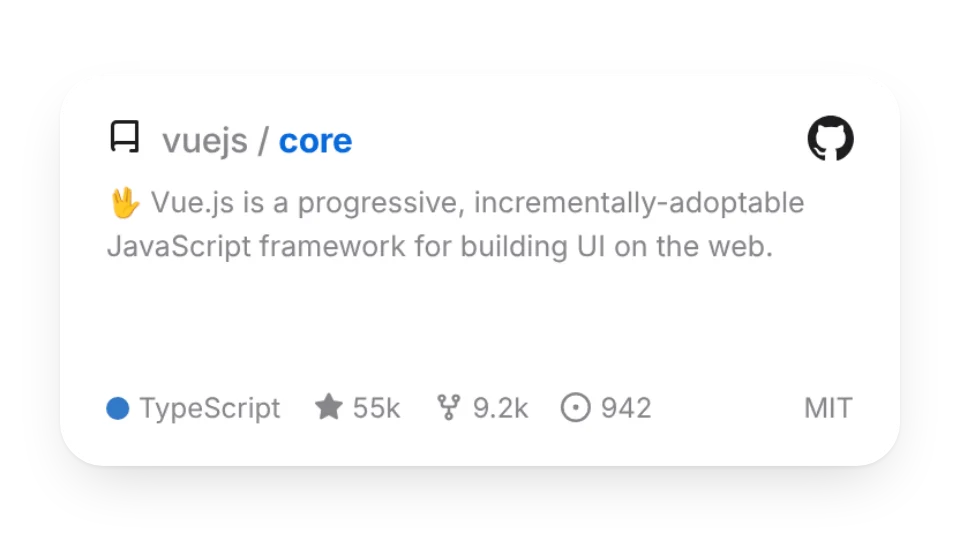
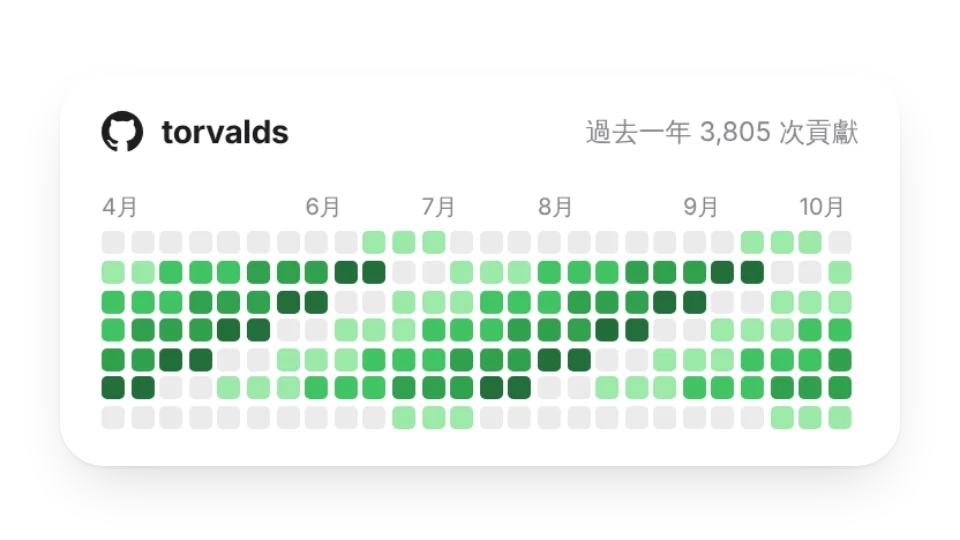
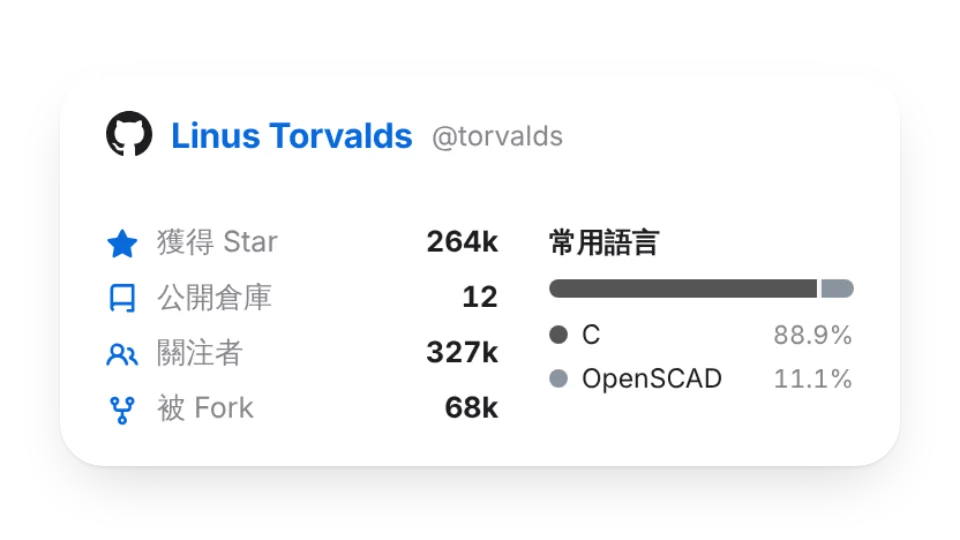
想在 GitHub 個人主頁的 README 或 Notion 作品集裡展示項目?倉庫卡片顯示簡介、語言、Star 和 Fork 數,貢獻熱力圖顯示過去一年的提交和連續天數,統計卡片匯總 Star、倉庫數、追蹤者和常用語言,都能一鍵複製到 README。
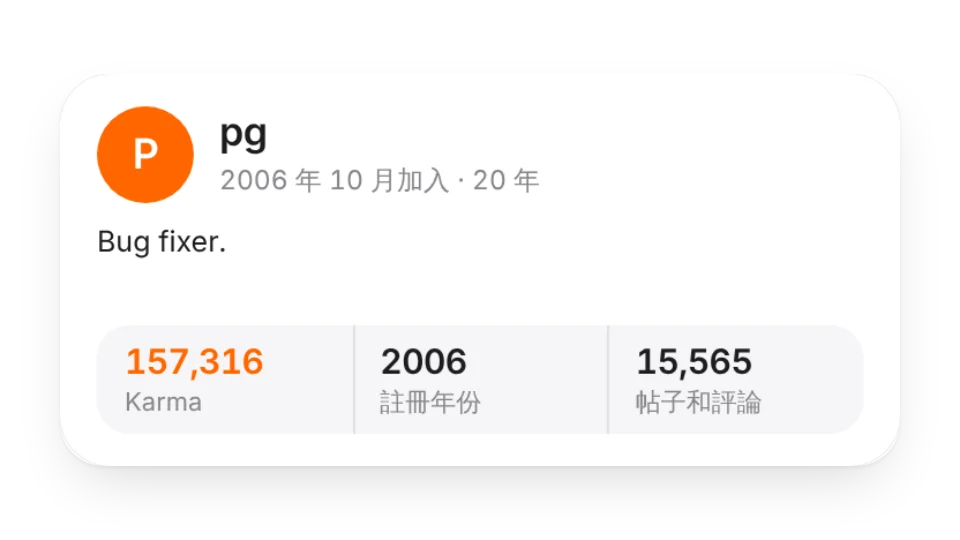
README 頂部可以放動態橫幅、打字機標題或技術棧標籤,也有「Hi」打招呼貼紙和狀態貼紙。另外還有 Hacker News 使用者卡片和 Qiita / Zenn / note 名片。
組件(4)
- GitHub 儲存庫卡片 — 展示儲存庫簡介、語言、Star 與 Fork 數,可一鍵複製到 README
- GitHub 貢獻熱力圖 — 過去一年的 GitHub 貢獻日曆、總貢獻與連續天數,可一鍵複製到 README
- GitHub 統計卡片 — 展示 GitHub 帳號的 Star、儲存庫、關注者與常用語言,可一鍵複製到 README
- HN 使用者卡片 — 展示一位 Hacker News 使用者的 karma、註冊時間、簡介和最近的貼文,填寫使用者名稱即可
動態圖示(2)
- 打招呼貼紙 — 一隻會揮手的小手配上大大的「Hi / 你好」和你的名字,放在 GitHub README 或 Notion 主頁開頭熱情打個招呼

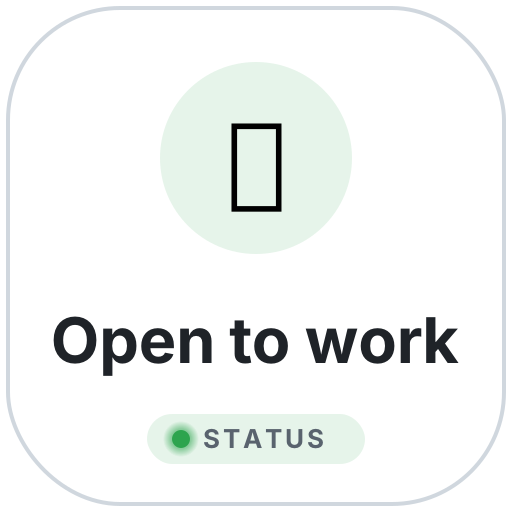
- 狀態貼紙 — 一張會呼吸的狀態貼紙:開放求職、正在搬磚、休假中、公開構建中……也能自訂文字和表情,放進 GitHub README 或 Notion 主頁
動態封面(3)
- README 頭圖橫幅 — 為 GitHub README 或 Notion 頁面做一張會動的頭圖:漸變流光大標題配一句標語,波浪或漂浮圖形緩緩流動,深淺色頁面都好看

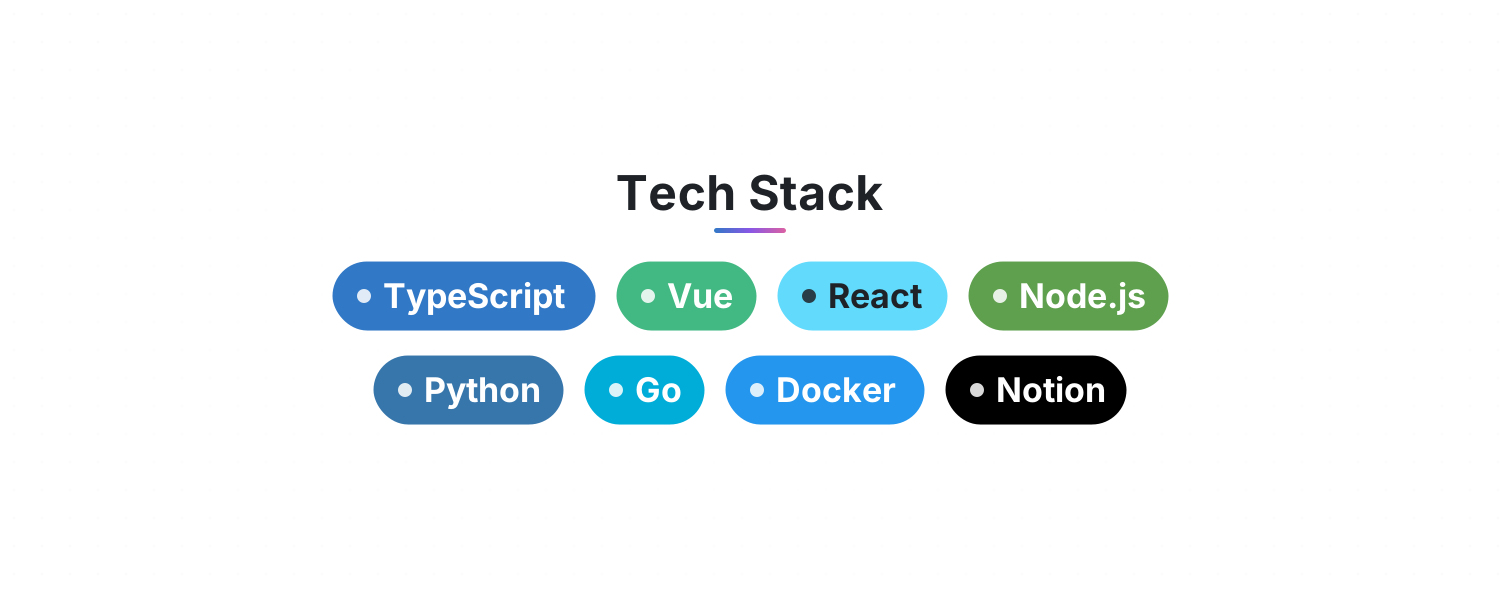
- 技術棧展示 — 輸入你會的技術,自動排成一排排帶品牌色的圓角標籤並輕輕浮動,放在 GitHub README 或 Notion 主頁展示你的技術棧
- 打字機標題 — 多行文字像打字機一樣逐字打出、停留、刪除並循環播放,配閃爍游標,放在 GitHub README 頂部做自我介紹或專案標語

三步放進 Notion
- 選一個組件:點卡片進入詳情,再點「建立組件」。需要登入,用郵箱收一個驗證碼就能註冊。
- 按自己的需要設定:在編輯器裡改文字、顏色、尺寸等選項,右側預覽會實時變化。
- 複製連結,嵌入 Notion:點「複製連結」,在 Notion 頁面輸入 /embed 並貼上(也可以直接貼上連結後選「嵌入」),拖動邊角調整大小。
瀏覽全部組件
常見問題
為什麼 README 裡要用圖片連結?
GitHub 的 README 不允許嵌入網頁(iframe),只能顯示圖片,所以 GitHub 卡片、橫幅這類組件都提供圖片連結,直接用 Markdown 圖片語法引用即可。
這些組件免費嗎?
本頁 9 個組件都免費。登入後就能建立,免費帳號可建立的數量有上限,Pro 不限。
在 Notion 手機版和桌面版裡能顯示嗎?
能。組件是普通網頁嵌入,Notion 網頁版、桌面端和手機 App 都會顯示,設備需要聯網。
組件裡的文字是什麼語言?深色模式呢?
組件內容會按訪客瀏覽器的語言顯示簡體中文、繁體中文、英文或日文;大多數組件會跟隨系統自動切換淺色 / 深色。
除了 Notion 還能用在哪裡?
任何支援嵌入網頁的地方都可以,例如 Obsidian、FlowUs、Wolai,或者你自己的網站(用 iframe)。
相關主題
資訊與資料 · 社交媒體 · 文字與介紹封面 · 效率工具
全部主題
