
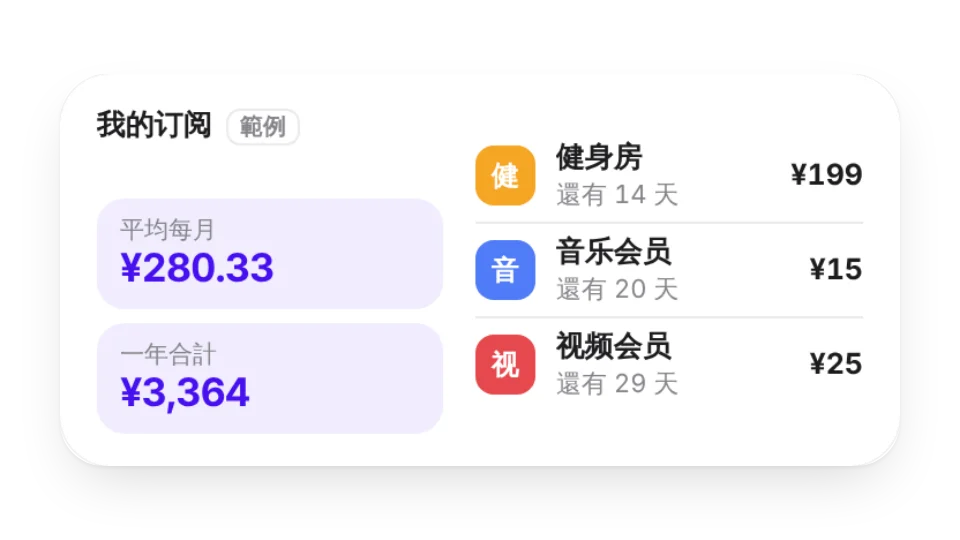
使用步驟
如何將此組件嵌入 Notion、Obsidian、FlowUs、Wolai 等知識管理工具
1. Notion 嵌入方法
- 複製此頁面的分享連結或 iframe 嵌入程式碼。
- 在 Notion 頁面中輸入
/embed,選擇「Embed」區塊。 - 貼上連結或 iframe 程式碼,即可在頁面中顯示組件預覽。
- 注意:部分功能需 Notion 支援嵌入第三方 iframe,若無法顯示,請檢查 Notion 的權限設定。
2. Obsidian 嵌入方法
- 複製組件頁面的連結或 iframe 嵌入程式碼。
- 使用 Obsidian 的
iframe外掛(例如 Advanced Tables 或 Obsidian HTML Embed)。 - 在 Markdown 檔案中直接插入程式碼區塊:
<iframe src="你的網址" width="400" height="300"></iframe>
- 儲存並預覽,即可看到嵌入效果。
3. FlowUs 嵌入方法
- 複製此頁面的連結或 iframe 程式碼。
- 在 FlowUs 編輯器頁面中,選擇
嵌入模組。 - 貼上連結或 iframe,儲存後即可嵌入頁面中顯示。
4. Wolai 嵌入方法
- 同樣複製頁面連結或嵌入程式碼。
- 在 Wolai 編輯內容時,輸入
/嵌入,選擇「嵌入網頁」。 - 貼上連結或 iframe 程式碼即可。
常見問題與提示
- 如遇到無法嵌入或內容無法載入的情況,建議嘗試使用 https 協定的分享連結。
- 部分平台可能對 iframe 外部連結有權限限制,可洽詢平台客服或查看說明文件。
- 建議調整寬高參數,以提升顯示效果。
功能說明
- 支援即時內容預覽與互動操作
- 便於在各類知識庫中集中管理與引用組件
- 支援自適應寬度與高度設定
如仍有疑問,歡迎聯絡開發者或查看平台說明文件,以取得更詳細的整合指南。