GitHub カードと開発者向けウィジェット
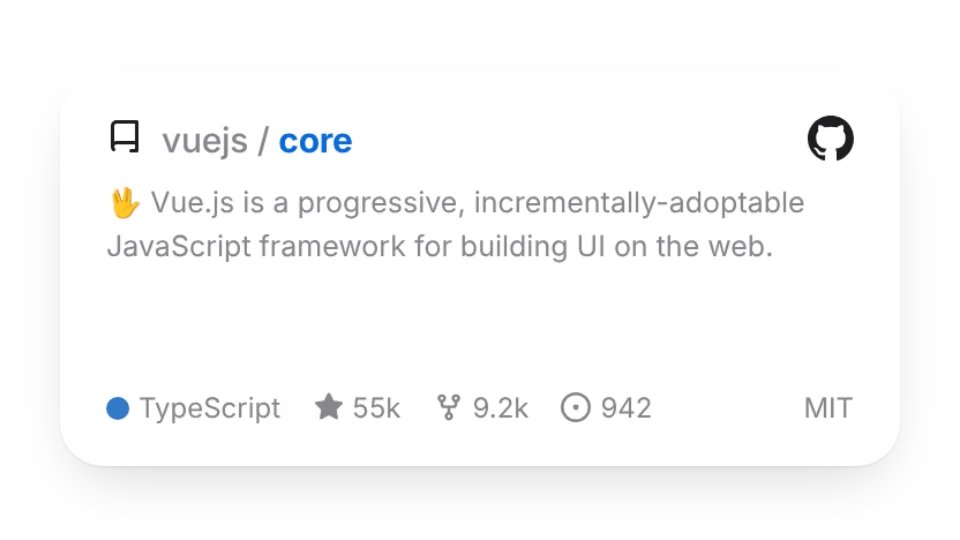
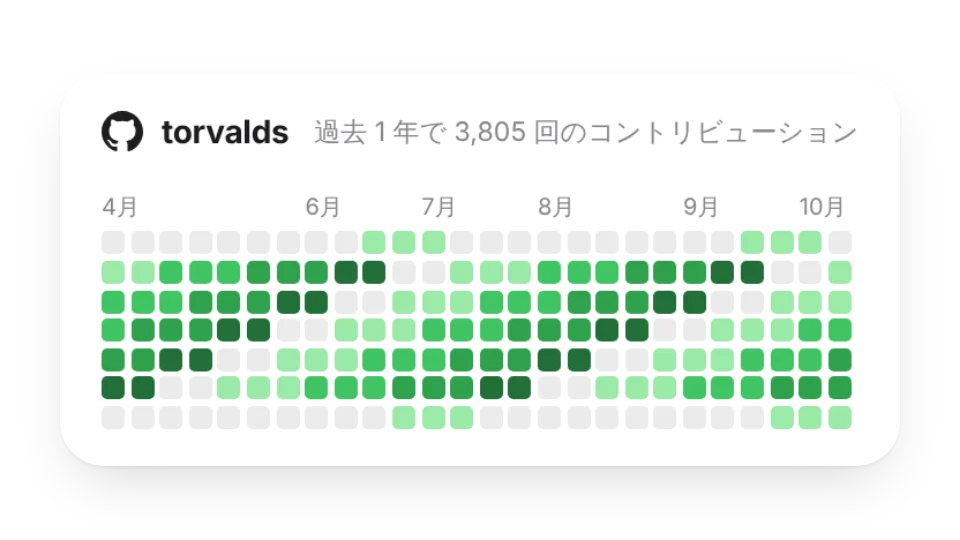
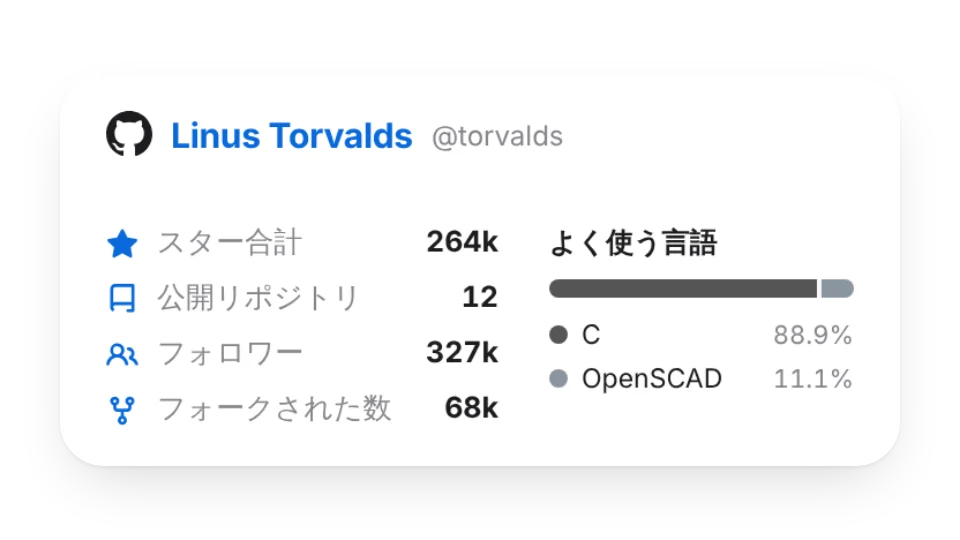
GitHub のプロフィール README や Notion のポートフォリオでプロジェクトを見せたいときに。リポジトリカードは説明・言語・スター・フォーク数を、コントリビューショングラフは過去 1 年の活動と連続日数を、統計カードはスター・リポジトリ数・フォロワー・よく使う言語を表示し、どれもワンクリックで README にコピーできます。
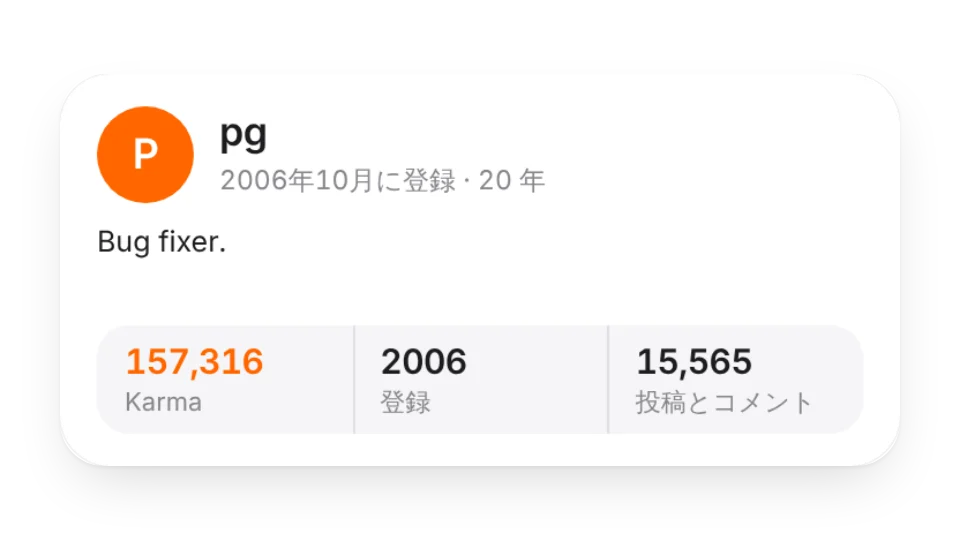
README の上部には、動くバナー、タイプライター見出し、技術スタックのタグ、「Hi」ステッカーやステータスステッカーも置けます。Qiita・Zenn・note のプロフィールカードや Hacker News のプロフィールカードもあります。
ウィジェット(4)
動くアイコン(2)
- Hello ステッカー — 手を振る手と大きな「Hi」、あなたの名前。GitHub README や Notion ページの冒頭で訪問者にあいさつ
- ステータスステッカー — やさしく点滅するステータスバッジ:仕事募集中、集中モード、休暇中、開発中…自由なテキストと絵文字も
動くカバー(3)
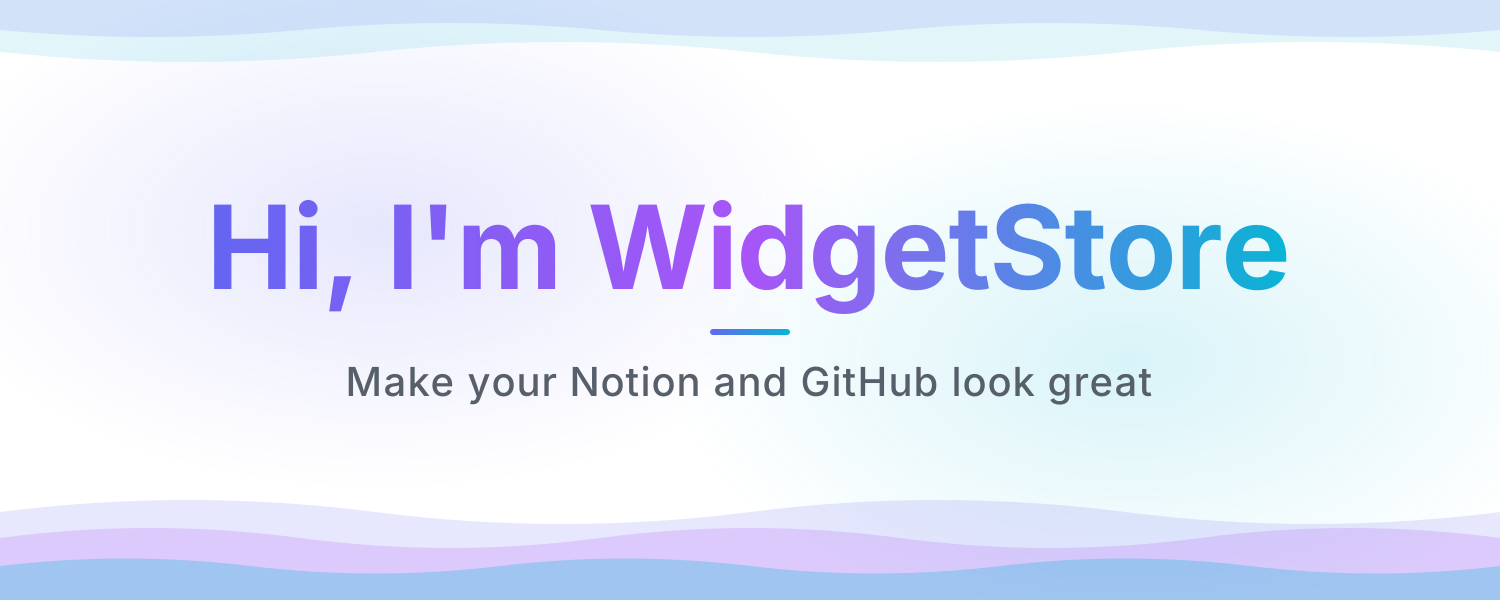
- README バナー — GitHub README や Notion ページ用の動くヘッダー:きらめくグラデーションのタイトル、キャッチコピー、流れる波。ライトでもダークでもきれいです
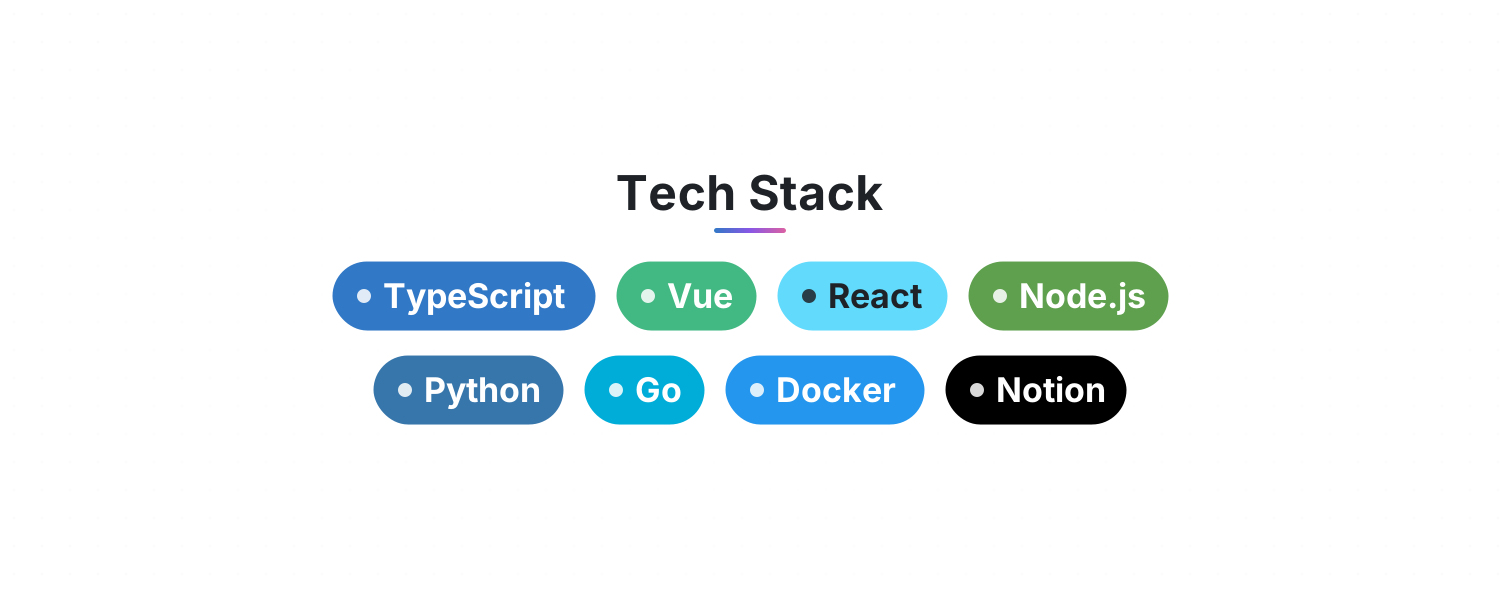
- 技術スタック — スキルを並べると、ブランドカラーのタグがふわふわ浮かぶ行に。GitHub README や Notion ページに
- タイプライター見出し — 文字が打たれ、止まり、消えてを繰り返し、カーソルが点滅。README 冒頭の自己紹介やキャッチコピーに

Notion に追加する 3 ステップ
- ウィジェットを選ぶ:カードを開いて「ウィジェットを作成」をクリックします。ログインが必要ですが、メールに届く確認コードだけで登録できます。
- 好みに合わせて設定:エディターで文字・色・サイズなどを変更すると、プレビューにすぐ反映されます。
- リンクを Notion に貼る:「リンクをコピー」して、Notion のページで /embed と入力して貼り付けます(リンクを貼り付けて「埋め込み」を選んでも OK)。四隅をドラッグしてサイズを調整できます。
すべてのウィジェットを見る
よくある質問
README ではなぜ画像リンクを使うのですか?
GitHub の README には Web ページ(iframe)を埋め込めず、画像しか表示できません。そのため GitHub カードやバナーは画像リンクを用意しており、Markdown の画像記法で追加できます。
ウィジェットは無料ですか?
このページの 9 件はすべて無料です。ログインすれば作成できます。無料アカウントは作成できる数に上限があり、Pro なら無制限です。
Notion のスマホアプリやデスクトップアプリでも表示されますか?
はい。ウィジェットは通常の Web 埋め込みなので、Notion の Web 版・デスクトップアプリ・スマホアプリで表示されます(インターネット接続が必要です)。
表示言語やダークモードには対応していますか?
ウィジェット内の文字は、見る人のブラウザの言語に合わせて日本語・英語・中国語(簡体字・繁体字)で表示されます。多くのウィジェットはシステムのライト / ダークモードにも自動で合わせます。
Notion 以外でも使えますか?
Web ページを埋め込めるサービスなら使えます。たとえば Obsidian や FlowUs、iframe を使った自分のサイトなどです。
関連トピック
ニュース・データ · SNS · テキスト・紹介のカバー · 効率化ツール
すべてのトピック